

Producten: Tips en informatie - fotokalender
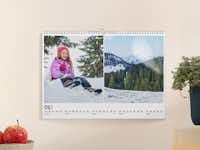
Bij Pixum heeft u een ruime keuze aan kalenders in verschillende formaten en met leuke designs. Met onze kalender-designer kiest u eerst een kalender-design en voegt u daarna gewoon uw foto's in. Afhankelijk van het design kunt u verschillende lay-outs en kleurschema's selecteren. Kies een kalender om op te hangen of om op tafel te zetten, groot of klein, staand of liggend, bijvoorbeeld een bureaukalender, een disney- of gewone wandkalender of een verjaardagskalender.


Ga hier direct naar onze kalender-shop »
Hoe ontwerp ik een persoonlijke kalender?
- Iedere fotokalender heeft 12 kalenderpagina's plus een voorblad
- De startmaand voor uw kalender kunt u zelf bepalen.
- In de kalender-designer ziet u altijd, aan welke maand u werkt.
- De 'designkalender' is een kalender, die u in een metalen doosje op tafel kunt zetten. Deze kalender heeft een vast design en kan daarom nog niet zelf ontworpen worden. Per pagina dient u een foto in te voegen. De eerste foto is voor de startmaand, de volgende 11 foto's zijn voor de daaropvolgende maanden, en de laatste foto wordt op het dekblad geplaatst.
- Onze foto-jaarkalender is een jaaroverzicht en bestaat daarom dus maar uit een pagina, afgedrukt op premium fotopapier.
Zo maakt u een individuele kalender aan:
- Kies uw gewenste kalender-formaat
- Klik in de product-pagina die nu verschijnt op de oranje knop "...kalender aanmaken"
- Er verschijnt een pop-up venster met een design-keuzemenu. Kies een design voor uw kalender (u kunt het design tijdens de bewerking nog wijzigen). Bij de Wandkalenders a4, de luxe Wandkalenders a3 en de Verjaadagskalender kunt u uw keuze maken uit basic designs zonder design-toeslag en gekleurde designs met een toeslag van €1,99. Voor de Wandkalenders a4 staan zelfs leuke disney-designs ter beschikking (toeslag €2,99). De staande en liggende Bureaukalender en de Wandplanner a3 zijn beschikbaar met basic designs.
- Na uw design-keuze opent de kalender-designer. U heeft meerdere mogelijkheden om foto's in te voegen in uw kalender. U kunt gewoon de foto's uit uw inbox gebruiken, en als u ingelogd bent (!) ook foto's uit uw online albums. Voor de bewerking van uw kalender wordt u gevraagd of u zich wilt aanmelden. U kunt zich bovendien altijd rechts bovenaan de pagina van Pixum inloggen. Verder kunt u ook direct foto uploaden:
- Klikt u op de knop 'uploaden' in een leeg fotoveld op uw kalenderblad en upload een foto direct naar het betreffende lege veld. Zodra de upload voltooid is verschijnt de foto in het gewenste veld. De foto verschijnt bovendien aan de linkerkant in uw inbox in de map 'vandaag geüploade foto's'.
- Als alternatief kunt u foto's uploaden via de oranje knop 'start upload' linksboven onder de tabs 'Foto's' en 'Design'. Via deze knop kunt u ook meerdere foto's in een keer uploaden, door alle gewenste foto's in een keer te markeren. De foto's verschijnen dan eveneens in uw inbox in de map 'vandaag geüploade foto's'. Zodra de upload van een foto voltooid is, kunt u de foto met uw muis slepen naar het veld, waarin uw de foto wilt plaatsen.
- Heeft u reeds foto's geüpload of wilt u foto's uit een bestaand online album gebruiken, klikt u aan de linkerkant onder het tab 'Foto's' op de desbetreffende map. Zodra u een online album of uw inbox geselecteerd heeft verschijnen links onder alle foto's uit deze map. Kies een foto en sleep deze naar het gewenste fotoveld in uw kalender, om de foto te plaatsen.
- Wilt u toch liever een ander design gebruiken? Om het design of kleurschema van uw kalender, of het lay-out van een of meerdere kalender-pagina's te wijzigen, open a.u.b. de tab 'design'. U ziet nu een de opties 'design wijzigen' en 'kleurschema wijzigen'. Klikt u op de optie 'design wijzigen' opend het initiele keuzemenu, hier kunt u nu een volledig ander design voor uw kalender kiezen. Via de link 'kleurschema wijzigen' opent er een keuzemenu met alle beschikbare kleurschema's voor het geselecteerde design. Klies hier uw kleurschema naar wens.
- U wilt de verdeling van de foto's op een kalenderblad of voor de gehele kalender wijzigen? In de onderste helft van het tab 'design' vindt u alle beschikbare layouts voor het kalenderdesign. U kunt uw pagina-indeling wijzigen door op een ander lay-out te dubbelklikken, of door het lay-out op het kalenderblad in het bewerk-gedeelte te slepen. Houdt u er a.u.b. rekening mee dat bij vele designs er maar een lay-out beschikbaar is voor de voorpagina van uw kalender.
- U heeft het lay-out voor een pagina aangepast, en wilt hetzelfde lay-out nu voor alle maanden gebruiken? Zodra u een lay-out gewijzigd heeft verschijnt de optie 'template voor alle pagina's gebruiken'. Klikt u op deze link.
- Als u uw kalender voltooid heeft, klik daarna op "In winkelwagen" rechts boven de preview.
Kalender opslaan
- Als u een kalender met onze kalender-designer ontwerpt, kunt u deze als ingelogde gebruiker nu onbeperkt opslaan en ter bewerking heropenen. Zo kunt u bijvoorbeeld een basisontwerp aanmaken, die u telkens weer kunt gebruiken, of het ontwerp vanuit uw winkelwagen nog eens bekijken. Klik in de kalender-designer op de knop 'opslaan' aan de rechter kant onderaan de blauwe knop naar de winkelwagen. (Indien u nog niet ingelogd bent, meld u eerst aan met uw account bij Pixum of registreer.) Geeft u het product een titel en klikt u op ok. Vervolgens kunt u uw kalender steeds weer heropenen via uw account onder 'Mijn Producten'.
Is de resolutie van mijn foto's toereikend?
- Nadat u een foto geselecteerd heeft, geeft de shop aan of de resolutie van uw foto toereikend is. Naast de preview ziet u een groen symbool voor uitstekende kwaliteit, een geel symbool voor toereikende kwaliteit, of een rood symbool voor slechte kwaliteit en een te lage resolutie voor de grootte van het fotoveld. Voor goede resultaten adviseren wij altijd foto's met toereikende of uitstekende kwaliteit te gebruiken. Kies daarom indien nodig een andere foto of een lay-out voor kleinere foto's.
- Let vooral ook op de kwaliteit-indicator als u uw foto's zoomt met de designer.
Overzicht over alle Pixum fotokalenders
Wandkalenders
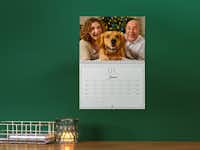
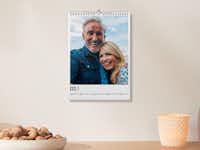
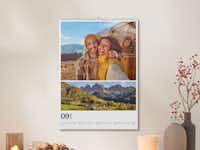
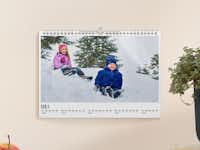
- Wandkalender: in het A4- of A3-formaat, met witte metalen spiraalbinding om op te hangen
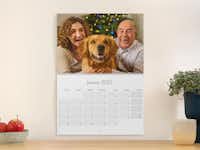
- Verjaardagskalender: bovenaan uw foto, daaronder het calendarium met ruimte voor uw afspraken en notities
- Wandplanner A3: formaat dichtgeklapt A4 liggend; open A3 (2 pagina's in het A4-formaat liggend, bevestigt met een witte metalen spiraalbinding).
Tafelkalenders / bureaukalenders
- Staande Bureaukalender: langwerpige kalender (29,7 x 10 cm) met per maand een pagina om op tafel te zetten, spiraalbinding.
- Liggende Bureaukalender: langwerpige kalender om op tafel te leggen, met spiraalbinding (open: 29,7 x 20 cm; dicht: 29,7 x 10 cm). Een maand per dubbele pagina.
- Designkalender: een edele kalender met een vastgelegd design. Een foto per maand plus calendarium op zwarte achtergrond in een sjiek metalen doosje. Deze kalender wordt niet met de kalender-designer aangemaakt.
Jaaroverzicht
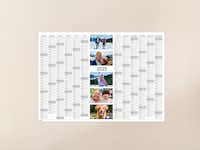
- Fotojaarkalender: het gehele jaar in een oogopslag. Een overzicht van het gehele jaar in drie formaten: ca.10x15 cm, 13x19 cm, 20x30 cm (ca. A4).
Knutselkalender
- Knutselkalender: een kalender met ruimte voor notities, ideaal als verjaardagskalender. De conventionele kalender, om fotoafdrukken op traditionele wijze in te plakken. Bestel uw fotoafdrukken direct mee! Wij adviseren het 13cm-formaat te gebruiken.
Samengevat overzicht over de kalenders van Pixum
| Kalender | Formaat | in mm |
|---|---|---|
| Wandkalender A4 (basic, met design of met disney-design) |
ca. A4 hoog | 210 x 260 |
| Wandkalender A3 (basic of met design) | ca. A3 hoog | 100 x 297 |
| Wandplanner (basic) | ca. A3 hoog | 297 x 420 |
| liggende Bureaukalender (basic) | liggend | 135 x 300 |
| staande Bureaukalender (basic) | liggend | 100 x 297 |
| Verjaadagskalender (basic of met design) | 130 x 297 | |
| Designkalender (vastgelegd design) | ca. A6 | 132 x 145 |
| Fotojaarkalender 10cm | afdruk op fotopapier | 100 x 150 |
| Fotojaarkalender 13cm | afdruk op fotopapier | 130 x 180 |
| Fotojaarkalender 20cm | afdruk op fotopapier | 200 x 300 |
Hoe passend is dit artikel als antwoord op jouw vraag?