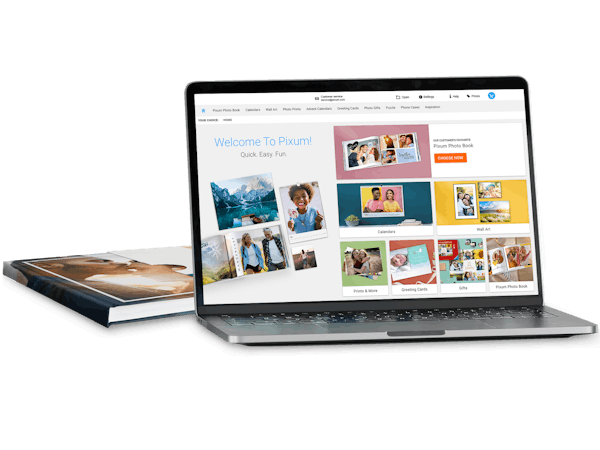
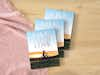
Pixum Fotoboek software
vanaf ¤ 7,95*
- Eenvoudig te gebruiken - met geïntegreerde foto-assistent
- Ontelbare creatieve designmogelijkheden
- Gratis een snelle download
Systeemvereisten
Processor en werkgeheugen
- Processor AMD-Athlon of Pentium III vanaf 1 GHz
- Werkgeheugen vanaf 256 MB RAM
Besturingssysteem
- Microsoft Windows 7, 2000, XP, Vista
- Mac OS X voor 10.5 (Leopard), 10.6 (Snow Leopard) en 10.7 (Lion) met Intel-processor
- Linux vanaf Kernel 2.6

Geheugenruimte
Voor de installatie adviseren wij 200 MB geheugenruimte, plus extra ruimte op je harde schijf voor de fotoboekbestanden.
Internetconnectie
Je hebt een internetverbinding nodig om de software te installeren. Ook voor de automatische software- en prijslijst-update heb je een internetverbinding nodig. Bovendien vind je online diverse extra design-templates en achtergronden, die je zonder internetverbinding niet ter beschikking staan.
Gedetailleerde informatie
Features van de Pixum Fotoboek software
- Een geïntegreerde assistent, die je helpt bij het maken van je Pixum Fotoboek
- Ontelbaar veel mogelijkheden tot vormgeving (stijlen, cliparts, passepartouts, schaduwen e.v.m.)
- Tal van aantrekkelijke achtergronden
- Veel opties tot fotobewerking (effecten, bijsnijden, kleur, helderheid, rode ogen correctie etc.)
- Veel verschillende lettertypes voor je teksten
- Grote keuze aan layouts en het maken van eigen layouts
Belangrijke informatie over de software-update 4.7.5
Mocht je nog een oude versie 4.5.x van de Pixum Fotoboek software op je pc hebben, dan raden we je aan om deze te deïnstalleren vóórdat je de nieuwe, verbeterde versie 4.7.5 installeert.
Mocht je reeds een software-versie uit de reeks 4.6.x hebben, dan hoef je deze niet te deinstalleren, er komt dan automatisch een update.

Kies de juiste Pixum Fotoboek software voor het betreffende land
Je kan je Pixum Fotoboek alleen in het land bestellen, waar ook het factuuradres is. Factuur- en leveradres mogen verschillend zijn, ze moeten echter wel in hetzelfde land zijn.
Bovendien moet je je Pixum fotoboek met de actuele software van het leverland bestellen. Het beste is, wanneer je er tijdens het downloaden al op let dat je de juiste versie downloadt.
Mocht je per abuis de software vanuit het verkeerde land hebben gedownload, ga dan als volgt te werk om je bestelling af te ronden:
- Verzeker je ervan dat het Pixum fotoboek op je pc is opgeslagen.
- Deïnstalleer de actuele versie van je pc.
- Kies op www.pixum.com het leverland en ga naar de fotoboekpagina.
- Download hier de software opnieuw (je herkent het direct aan de vlag voor welk land je de software kan gebruiken).
- Start de Pixum Fotoboek software. Je vindt het opgeslagen bestand via de knop "openen" bovenin het menu van het programma.
Let op: alleen wanneer de software-versies identiek zijn, kun je een andere landen-software voor je bestelling gebruiken.
De beste eigenschappen van de Pixum Fotoboek software
Layouts
Wat is een lay-out?
Een lay-out bestaat uit verschillende lijsten, die als vervanger voor foto's of teksten kunnen worden geplaatst. Deze lijsten kun je in positie, grootte en opmaak bewerken. Je kan er ook nieuwe lay-outs aan toevoegen.
Lay-outlijsten voor foto's
Om foto's in de lay-outlijsten te kunnen plaatsen werk je met kopiëren en invoegen. Daarna kun je de lay-out veranderen door aan de randen met de muis te trekken.
Lay-outlijsten voor teksten
Activeer een lay-outlijst met de omschrijving "uw tekst" door een klik en voeg je tekst in. Nu kun je de tekstgrootte en -kleur evenals de achtergrond van een tekstveld veranderen.
Meer informatie vind je onder Help & FAQ in de Pixum Fotoboek software.
Stijlen
Wat is een stijl?
Een stijl is een arrangement van layouts en achtergronden. Een identieke stijl die over alle pagina's van het fotoboek gaat en hem daardoor een professionele noot geeft. De mogelijkheid, stijlen uit te kiezen heb je vanaf versie 4.6 van het Pixum Fotoboek programma.
Stijlen in de Pixum Fotoboek assistent
Stijlen kun je met de Pixum Fotoboek assistent kiezen. Deze opent automatisch wanneer je begint met het maken van een nieuw fotoboek. Je kan óf de gegeven stijlen uit meerdere categorieën kiezen óf een eigen stijl ontwerpen. In het programma kun je nog meer stijlen downloaden.
Meer informatie vind je onder Help & FAQ in de Pixum Fotoboek software.
Achtergronden
Wat is een achtergrond?
Een achtergrond omvat het gedeelte van de fotoboekpagina, welke om de layoutranden ligt. De achtergronden vind je onder "Designs".
Variaties
Achtergronden kun je voor veel gelegenheden gebruiken, zoals "Huwelijk", "Voetbal" of "Natuur", maar ook in één kleur en multicolor. Méér variaties kun je van het internet downloaden. Achtergronden kun je voor individuele pagina's, dubbele pagina's of voor het gehele fotoboek worden vastgelegd.
Een eigen foto als achtergrond
Ook een eigen foto kun je als achtergrond gebruiken. Door de buttons onder de fotopreview kun je foto's als achtergrond invoegen. Deze foto's kun je achteraf nog bewerken.
Meer informatie over achtergronden vind je in het helpmenu van de Pixum Fotoboek software.
Cliparts
Wat zijn cliparts?
Cliparts zijn vectorafbeeldingen die je zonder motief-verlies kan vergroten of verkleinen. Aangezien cliparts meestal uit éénkleurige oppervlaktes in elkaar zijn gezet, lijken ze vaak op cartoon-tekeningen.
Cliparts uitkiezen
Via de knop "Download meer thema's..." heb je bovendien de mogelijkheid, nog meer kosteloze cliparts uit het internet te downloaden. Ze worden automatisch geïnstalleerd en je kan er direct over beschikken.
Meer informatie over cliparts vind je in het helpmenu van de Pixum Fotoboek software.
Tekstverwerking
Werken met tekstvelden
Alle teksten staan in zogeheten tekstvelden, die in de meeste layouts echter nog niet zijn ingevoegd. Je kan tekstvelden handmatig invoegen. De aangemaakte tekstvelden kun je in grootte en positie veranderen, je kan ze bijvoorbeeld ook schuin plaatsen.
Tekstformatering
Daarnaast kun je een tekst op veelvoudige manier aanpassen. Zo kun je bijvoorbeeld lettertype, lettergrootte en de kleur van je tekst aanpassen. Bovendien heeft het programma een automatische spellingscontrole, die je kunt activeren en deactiveren.
Meer informatie over tekstverwerking vind je in het helpmenu van de Pixum Fotoboek software.
Fotobewerking met de Fotoshow
Werken met de Fotoshow
Je kunt je foto's in de fotoshow bewerken. Dit doe je door op de gewenste foto dubbel te klikken, daardoor opent de Fotoshow.
Fotobewerking
De Fotoshow biedt je heel veel verschillende mogelijkheden een foto te bewerken. Je vindt er gedetailleerde informatie over de foto die je ook zelf kan bewerken. Daarnaast kun je effecten zoals zwart-wit, sepia of spiegelen gebruiken, alsmede helderheid, contrast en kleurverzadiging veranderen.
Meer informatie over fotobewerking vind je in het helpmenu van de Pixum Fotoboek software.
Kies hier jouw Pixum Fotoboek:
Pixum Fotoboek software
In een paar, simpele, stappen je persoonlijk Pixum Fotoboek maken.
*Incl. btw, excl. verzendkosten Versandkosten